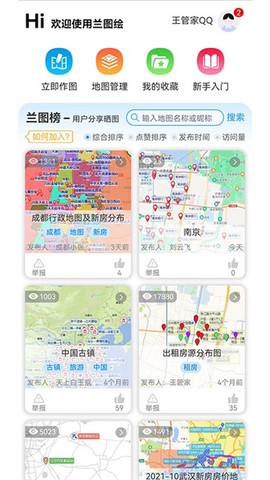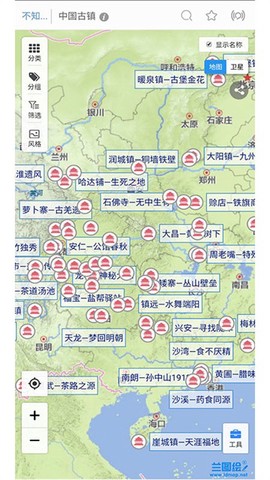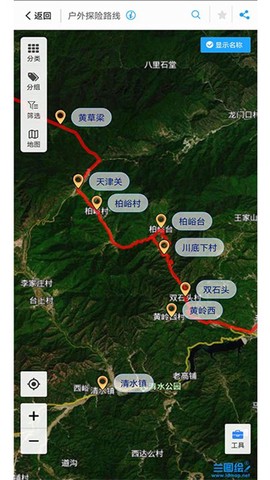

兰图绘,这可是我最近发现的一款超赞地图标绘软件,真的很想和大家分享。它的操作界面极其简洁,完全没有多余的干扰,让人一打开就感觉特别的舒服。无论你是地图小白还是老司机,都能很快上手。它支持各种风格的图标,让你在地图上轻松标记出感兴趣的地点,规划出行线路,真的是出门旅行时的好帮手。而且,不仅仅是个人使用,企业和家庭也能从中获益满满。在企业环境下,可以把业务数据可视化,直观展示在地图上;对于家庭用户来说,它可以带来清晰的导航体验,让每次出行都更加便捷。
1、兴趣点标绘
在地图上,你可以选择多种图标风格,轻松标记各类兴趣点。你不仅可以分组、分类,还有机会输入各种文字、数字信息,绝对体现个性。
2、线路标绘
随心所欲地在地图上绘制你的专属路线。同样可以分组、分类,选择不同的线条风格,并且不要忘了输入相关的文本和数字,让你的路线规划更具意义。
3、业务区域标绘
在地图上,不仅能绘制线路,还可以创建多边形区域。你可以挑选不同的颜色和透明度风格,分组、分类,避免了视觉的单调,并且同样可以添加文字、数字等属性信息。
4、数据统计
对指定范围内的标绘对象进行统计,获取标绘属性数据,助你在业务决策时得心应手。
1、首先打开兰图绘App,点击“立即作图”这个按钮,开始新的旅程。
![兰图绘[图1]](https://static.down8818.com/uploads/20260319/69bbd03c1b6d59.51004328.png)
2、然后进入地图管理,你需要创建一张新的地图,准备好你的纸张。
![兰图绘[图2]](https://static.down8818.com/uploads/20260319/69bbd03c70cdc0.60950215.png)
3、点击下方的“新建地图”,输入地图名称和描述,给你的地图来个响亮的名字哈。
![兰图绘[图3]](https://static.down8818.com/uploads/20260319/69bbd03cbeae44.08061149.png)
4、创建成功后,点击进入你的地图,准备开始标注的冒险。
![兰图绘[图4]](https://static.down8818.com/uploads/20260319/69bbd03d02d052.81600188.png)
5、接下来开始第一个标注,点击屏幕下方的“标注”按钮,激活你的创作模式。
![兰图绘[图5]](https://static.down8818.com/uploads/20260319/69bbd03d44ea10.13227131.png)
6、选择手动自由加点,充分发挥你创作的灵活性。
![兰图绘[图6]](https://static.down8818.com/uploads/20260319/69bbd03d94ad21.81853345.png)
7、屏幕上会出现标记点,让你拖动选择位置,点击确认位置,完美的记录下这一刻。
![兰图绘[图7]](https://static.down8818.com/uploads/20260319/69bbd03ddb1a10.71435243.png)
8、在弹出的新增标注信息页面中,输入名称等信息,完成编辑,让这个标注更具故事感。
![兰图绘[图8]](https://static.down8818.com/uploads/20260319/69bbd03e34fbb5.61248092.png)
9、最后你还可以利用绘画工具,绘制一些线路,充分展现你的创意。
![兰图绘[图9]](https://static.down8818.com/uploads/20260319/69bbd03e70acb7.13431988.png)
v3.14版本
修复了检测新版本的bug,让体验更加顺畅,没有任何烦人的小障碍。