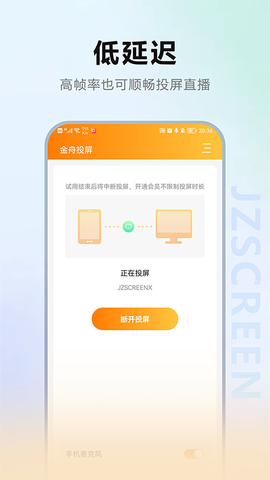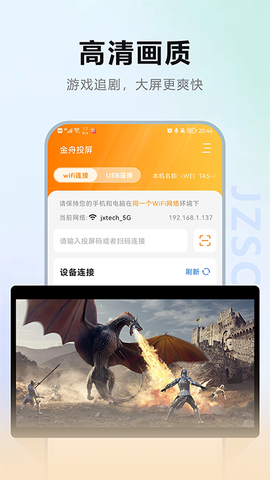

想把手游画面无损甩到大屏上?这款工具就是专为追求极致体验的你准备的,超清画质加上稳定连接,跨空间投屏也能做到音画同步,完全没有卡顿延迟的烦恼。
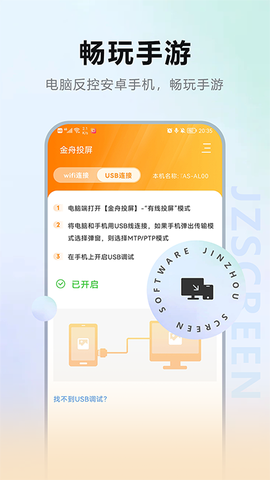
1、电脑直接反向控制安卓手机,回消息、搓玻璃都用键鼠,这手感谁用谁知道,玩手游也能有端游体验。
2、投屏方式随便选,WiFi 快捷、USB 连线、扫码或者投屏码都行,怎么方便怎么来。
3、游戏党必备,王者、吃鸡这种吃操作的游戏,大屏视野就是优势,本地相册里的视频照片也能随时投射。
4、抖音、快手、B 站等三千多个视频 APP 原生支持,手机投屏电视后还能退出界面随便操作,互不干扰。
5、视频会议或者看照片都能搞定,支持各型号安卓手机和多品牌笔记本,内置 DLNA、AirPlay 协议的设备也兼容。
6、使用前记得看教程,安卓 6.0 以上系统才能跑,必要的扫描权限得授权,不然连不上。
1、首先我们需要在电脑端上打开投屏软件,依次点击选择“安卓手机投屏”、“快捷投屏”;
![金舟投屏[图1]](https://static.down8818.com/uploads/20260506/69fb1974521103.22303736.png)
2、然后打开手机端投屏 app,在“设备连接”选中自己的设备;
![金舟投屏[图2]](https://static.down8818.com/uploads/20260506/69fb19748ba868.99894308.png)
3、接着手机会弹出以下成功连接的提示;
![金舟投屏[图3]](https://static.down8818.com/uploads/20260506/69fb1974bbe5f2.77768424.png)
4、这时候,在电脑端弹出的以下提示中点击“确认连接”;
![金舟投屏[图4]](https://static.down8818.com/uploads/20260506/69fb1974ec6cb8.70355145.png)
5、回到手机上,在弹出的提示窗口中,点击“立即开始”就可以了;
![金舟投屏[图5]](https://static.down8818.com/uploads/20260506/69fb19752e0328.15225484.png)
6、完成上述操作后,现在安卓手机就成功投屏到电脑上了。
![金舟投屏[图6]](https://static.down8818.com/uploads/20260506/69fb197569ec84.90495595.png)