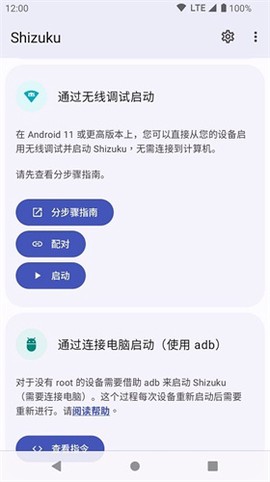

Shizuku是一款先进的Android系统工具,它通过为用户提供便捷的系统API调用接口,显著简化了需要ADB权限的应用安装与管理流程。该工具支持开机自启动功能,同时也允许用户根据需求灵活关闭此选项,为高级用户和开发者带来了极大的操作便利。
Shizuku官网:https://shizuku.rikka.app/
1. 首先进入系统【通知与控制中心】,选择【通知显示设置】,并将其切换为原生样式,此步骤旨在优化后续的操作体验。
![shizuku[图1]](https://static.down8818.com/uploads/20251201/692cfefc8c6014.09419868.png)
2. 启动Shizuku应用,选择无线调试启动模式下的【配对】功能,随后进入系统【开发者设置】,开启【无线调试】选项,并选择使用配对码进行设备配对。
![shizuku[图2]](https://static.down8818.com/uploads/20251201/692cfefcbedd10.09187267.png)
3. 请务必准确记录系统显示的WLAN配对码。之后,在下拉的通知栏中,系统会提示已发现配对服务,用户需在此处输入前述的配对码数字。
![shizuku[图3]](https://static.down8818.com/uploads/20251201/692cfefd0cf9c7.24036631.png)
4. 配对成功提示出现后,返回Shizuku主界面,选择无线调试中的启动选项。成功启动后,主界面将明确显示“Shizuku正在运行”的状态。
![shizuku[图4]](https://static.down8818.com/uploads/20251201/692cfefd3fdb94.85153054.png)
5. 至此,Shizuku已处于正常工作状态,用户即可开始对其他应用进行授权管理。
![shizuku[图5]](https://static.down8818.com/uploads/20251201/692cfefd7f7e64.07230964.png)
1. 以小米手机为例,操作路径为:打开手机【设置】,进入【我的设备】,选择【全部参数】,最后点击【MIUI版本】。
![shizuku[图6]](https://static.down8818.com/uploads/20251201/692cfefdb43f81.92722208.png)
2. 快速且连续地点击MIUI版本号,直至屏幕出现“已处于开发者模式”的提示信息方可停止。
3. 打开Shizuku应用并登录相应账号,随后点击界面中的【配对】按钮。
![shizuku[图7]](https://static.down8818.com/uploads/20251201/692cfefdeaee04.62656308.png)
4. 继而进入系统【开发者选项】,找到并开启【无线调试】功能。
![shizuku[图8]](https://static.down8818.com/uploads/20251201/692cfefe31f4a3.65826098.png)
5. 选择【使用配对码配对设备】选项,系统将生成一个六位数的配对码。
![shizuku[图9]](https://static.down8818.com/uploads/20251201/692cfefe660506.67741105.png)
6. 在通知栏出现的Shizuku配对通知中,准确输入该六位数配对码以完成配对。配对成功后,返回Shizuku应用选择启动选项。
![shizuku[图10]](https://static.down8818.com/uploads/20251201/692cfefe9bf3b9.31883171.png)
7. 启动过程完成后,即可授权如“小黑屋”之类的应用。激活后,通过小黑屋应用添加需要冻结的应用,并执行冻结操作。
![shizuku[图11]](https://static.down8818.com/uploads/20251201/692cfefed3c3b7.48112540.png)
第一部分:激活Shizuku
。
③ 在打开的窗口或终端中输入命令`adb`,若系统返回一长串帮助信息而非“找不到命令”的提示,则表明安装成功。
【重要提示:请勿关闭此命令窗口,后续所有操作均需在此进行。若已关闭,需重新执行第二步。对于PowerShell、Linux或Mac用户,所有adb命令前需添加`./`,即应输入`./adb`。】
第二步:设置adb
要启用ADB功能,必须先在安卓设备上开启USB调试模式,具体步骤如下:
① 打开手机系统设置,进入关于手机页面。
② 连续多次点击“Build number”或“版本号”,直至屏幕提示“您已处于开发者模式”。
③ 此时在设置中应能找到新出现的“开发者选项”,进入后开启“USB调试”功能。
④ 使用USB数据线将手机连接至电脑,在之前打开的命令窗口中输入`adb devices`。
⑤ 此时手机屏幕会弹出“是否允许USB调试”的对话框,请勾选“总是允许”后确认。
⑥ 再次在命令窗口中输入`adb devices`,若一切正常,将看到类似如下格式的设备连接信息:
List of devices attached
XXX device
【注意:不同品牌和型号的手机开启开发者选项的具体步骤可能存在差异,如遇问题请查阅相应设备的官方说明或技术支持资料。】
第三步:启动Shizuku
复制Shizuku应用提供的专用启动指令,将其粘贴到已打开的命令终端中并执行。若指令正确且环境配置无误,Shizuku应用界面将显示启动成功的状态。
【此启动指令适用于Shizuku v11.2.0及以上版本】
![shizuku[图12]](https://static.down8818.com/uploads/20251201/692cfeff17ea17.64014621.png)