
Bandizip是一款在安卓平台上口碑极佳的解压缩工具,说实话我用过不少同类软件,但能让我一直留在手机里的也就它了。它最大的亮点就是解压速度快,操作界面干净利落,没有那些乱七八糟的广告弹窗,用起来特别舒心。无论是日常处理工作文档,还是从网上下载的各种压缩包,它都能轻松搞定,支持格式也相当全面,基本你遇到的压缩文件它都能打开。
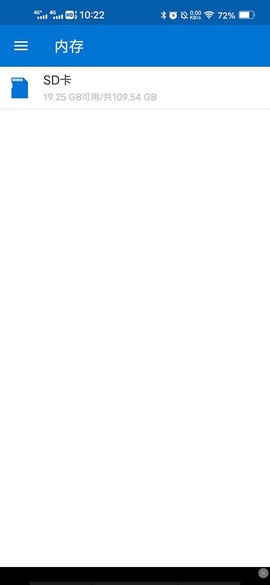
1、首先从本站下载安装Bandizip,装好后直接点开图标,进入主界面就能看到手机里的文件目录,一目了然。
![bandizip免费版[图1]](https://static.down8818.com/uploads/20260910/6aa21c33db91d0.28907306.png)
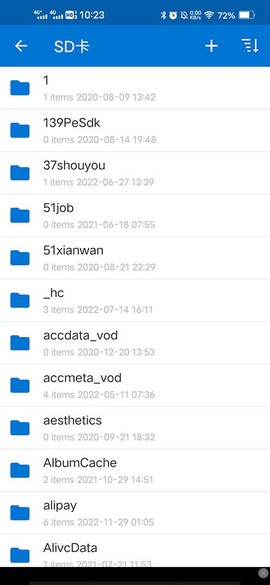
2、在主界面里点击SD卡或者内部存储,找到你想要压缩的那个文件夹,点进去就行。
![bandizip免费版[图2]](https://static.down8818.com/uploads/20260910/6aa21c341bce91.63561042.png)
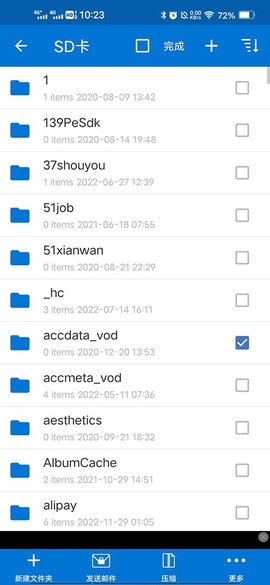
3、选好目标文件夹后,长按屏幕不放,这时候会弹出选项菜单,你可以选择新建文件夹,或者直接创建压缩文件。
![bandizip免费版[图3]](https://static.down8818.com/uploads/20260910/6aa21c3457d890.46492215.png)
4、我一般习惯选压缩文件,点进去后会有个界面让你选择压缩文件的存放位置,这个随你定。
![bandizip免费版[图4]](https://static.down8818.com/uploads/20260910/6aa21c34994172.09430273.png)
5、位置选好以后,直接点击右下角的“压缩到这里”按钮,就这么简单。
![bandizip免费版[图5]](https://static.down8818.com/uploads/20260910/6aa21c34dd8ed3.02374703.png)
6、接下来需要给压缩包起个名字,这个看你自己喜好,随便敲个名字就行。
![bandizip免费版[图6]](https://static.down8818.com/uploads/20260910/6aa21c35245915.50283074.png)
7、最后一步,回到你刚才选的存放位置,就能看到已经压缩好的文件了,整个过程流畅得很,一点不卡顿。
![bandizip免费版[图7]](https://static.down8818.com/uploads/20260910/6aa21c35638392.60287801.png)
1、文本类文件:HTML、TXT、DOC、DOCX、PDF、XLS、XLSX、PPT、PPTX、XLT、XLTX、XLTM这些通通不在话下。
2、图片类文件:JPG、JPEG、HEIC、WEBP、PNG、GIF、PDF等,日常见到的图片格式基本都涵盖了。
3、视频类文件:MKV、MP4、FLV、RM等,视频压缩包也能轻松处理。
1、它支持对压缩包进行加密处理,你可以在解压的时候设置密码,保护你的隐私文件不被别人偷看,这点特别实用。
2、解压速度是真的快,比市面上很多同类工具都快不少,而且操作逻辑简单,新手也能秒上手。
3、整个软件界面清爽,没有广告骚扰,用起来体验感拉满,这才是好工具该有的样子。
1、无论是解压还是压缩,功能都做得挺完善,日常用到的操作它都能胜任,省心省力。
2、你可以在设置里调整压缩级别、编码方式等参数,按需定制,灵活性很高。
3、支持超多压缩格式,rar、zip、7z这些主流的都能解,覆盖面广,基本不会遇到打不开的压缩包。