
跟你掏心窝子推荐个开会用的硬核装备,字节旗下飞书科技搞出来的移动端应用,专门对标那些主流视频会议软件。这玩意儿不光是个简单的 app,它能跟你企业会议室的主机深度绑定,把云会议功能直接部署到本地硬件上。说白了,就是把音视频会议、投屏、签到还有后台管理全整合到一起,大屏触控操作丝滑得很,不管你是要搞正式汇报还是日常沟通,这工具都能撑得住场面。
1、千人同团,稳如老狗
单个视频会议支持 1000 方稳定接入,哪怕网络环境差点意思也做了优化。手机电脑随时随地发起或加入,网页版电话也能入会,团队会议不掉线,工作自然不掉链子。
2、会议内容,智能转写
开启云端录制后,飞书妙记能智能转写会议音视频,生成可搜索、可翻译、可定位的文本。关键信息自动提炼,会议内容提要一目了然,让你开会事半功倍,不用苦哈哈地手动记笔记。
3、百万人直播,一键发起
主持人能在会议中一键发起直播,分享链接就行。支持百万量级观众同时在线,手机电脑都能便捷加入,简单易用,稳定可靠,跟开大型发布会似的。
4、任意设备,随时入会
无论电脑、手机、平板,或是使用 APP、网页、电话,都可以轻松参会。多个设备无缝切换,让移动办公更便捷,就像切换游戏账号一样顺滑。
这软件兼容性做得挺到位,主流的大屏设备基本都能拿捏,直接给你列出来,省得你去查攻略:
1、IdeaHub:S2、Pro、B2
2、MaxHub:CF65MC、CF75MC、CF86MC
3、H3C:S65M2C、S86M2C
4、维海德:C7
5、亿联:A10、A20、MeetingBoard
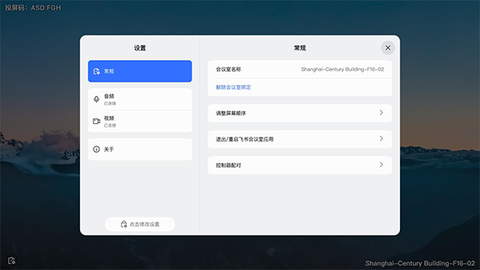
很多兄弟找不到投屏码,其实那玩意儿不在 app 里,是在飞书投屏盒子硬件屏幕上显示的。这盒子就是个本地无线投屏神器,部署简单画质高清,满足多种会议场景的演示需求,助力企业高效开会。安装流程如下:
1、使用 HDMI 线连接电视或投影仪等显示设备。
2、使用电源适配器连接电源。
3、完成配网:若使用有线网络,将网线连接到以太网接口;若使用无线网络,选择或者添加无线网络进行连接。
然后在投屏前准备如下事项:
1、启动投屏盒子,完成初始化配置。使用飞书会议室 app 扫描飞书投屏盒子硬件设施屏幕上的投屏码。
![飞书会议室[图1]](https://static.down8818.com/uploads/20260416/69e0a9ec163c97.36862199.png)
绑定会议室,请参照以下步骤完成会议室部署:
1、管理员点击 管理后台 界面左侧导航栏的 会议室 > 会议室管理,进入会议室管理界面。在会议室管理界面左侧的会议层级列表中,选择需要进行设置的会议室或会议室层级范围,然后点击会议室或会议室层级界面右侧的 设置 > 基本信息 > 部署权限。
2、方式一:扫码权限配置。点击 部署人员 右侧的 配置,将出现添加部署人员弹窗。通过搜索人员或部门名称选择想要配置的人员或部门,支持多选和一键全选。选择完成后,点击 确定。添加完成后,该人员或部门将长期拥有投屏盒子的部署权限。
3、方式二:访问码权限配置。查看当前会议室现有的访问码或者点击 重新生成,选择有效期后即可生成新的访问码。生成访问码后,获取该访问码的相关人员将在有效期内拥有投屏盒子的部署权限。
要是觉得人不够用,就像游戏扩容一样,企业若需扩大会议容量上限,可选择升级飞书会议室版本,或购买大型会议增值服务。操作流程如下:
1、企业申请服务。企业管理员可联系飞书客服或客户成功经理购买 大型会议 -100/300/500/1000 方 服务。
2、管理员分配权限。开通成功后,企业管理员可在管理后台查看并进行 席位管理。点击 管理后台 > 费用中心 > 权益数据,查看 大型会议 -100/300/500/1000 方 模块。